

सेव पासवर्ड कैसे देखें? मोबाइल और कंप्यूटर पर कुछ आसान स्टेप्स में मिनटों में करें चेक
- Shiv Kumar
- 21 Aug, 2026
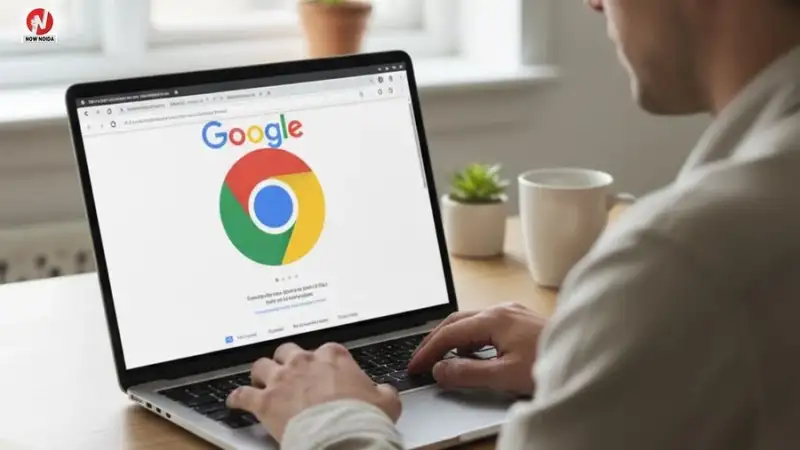
कई बार किसी जरूरी वेबसाइट या पोर्टल का पासवर्ड याद नहीं रहता और उसे दोबारा पाने के लिए बार-बार रीसेट करने में काफी समय चला जाता है। अगर आप गूगल क्रोम का इस्तेमाल करते हैं और पहले उस वेबसाइट का पासवर्ड सेव किया हुआ है, तो उसे दोबारा देखना काफी आसान है। क्रोम में मौजूद गूगल पासवर्ड मैनेजर आप के सेव किए गए लॉगिन विवरण को एक जगह सुरक्षित रखता है। जरूरत पड़ने पर आप कंप्यूटर या मोबाइल से अपनी पहचान की पुष्टि करने के बाद सेव पासवर्ड देख सकते हैं। इसके लिए किसी अलग वेबसाइट या अनजान ऐप की जरूरत नहीं पड़ती। हालांकि, यह सुविधा तभी काम करेगी जब संबंधित वेबसाइट का पासवर्ड पहले क्रोम में सेव किया गया हो। साथ ही सुरक्षा के लिए क्रोम पासवर्ड दिखाने से पहले आपके डिवाइस का पासवर्ड, पिन या बायोमेट्रिक पहचान मांग सकता है। यानी बिना डिवाइस की सुरक्षा जांच पूरी किए कोई भी व्यक्ति आसानी से सेव पासवर्ड नहीं देख सकता।
कंप्यूटर या लैपटॉप में ऐसे देखें सेव पासवर्ड
अगर आप Windows या Mac कंप्यूटर पर क्रोम इस्तेमाल करते हैं, तो सबसे पहले ब्राउजर खोलें। इसके बाद ऊपर दाईं ओर दिए गए तीन डॉट वाले मेनू पर क्लिक करके Settings में जाएं। यहां Autofill and पासवर्ड विकल्प चुनें और फिर गूगल पासवर्ड मैनेजर खोलें। अब आपके सामने उन वेबसाइटों और खातों की सूची दिखाई देगी, जिनके लॉगिन विवरण क्रोम में सेव हैं। अगर सूची लंबी है तो ऊपर दिए गए खोज विकल्प से सीधे वेबसाइट का नाम खोज सकते हैं। संबंधित वेबसाइट पर क्लिक करने के बाद सुरक्षा के लिए कंप्यूटर का पासवर्ड या पिन मांगा जा सकता है। पहचान की पुष्टि होने पर पासवर्ड के सामने आंख के निशान पर क्लिक करें। इसके बाद सेव किया गया पासवर्ड स्क्रीन पर दिखाई देगा। इस तरह बिना पासवर्ड रीसेट किए पुराना लॉगिन विवरण दोबारा देखा जा सकता है।
मोबाइल में पासवर्ड देखने का आसान तरीका
Android फोन या iPhone में भी सेव पासवर्ड देखने की प्रक्रिया काफी आसान है। सबसे पहले गूगल क्रोम खोलें और मेनू में जाकर Settings पर टैप करें। इसके बाद पासवर्ड मैनेजर का विकल्प चुनें। यहां आपको क्रोम में सेव किए गए अलग-अलग खातों की सूची दिखाई देगी। जिस वेबसाइट का पासवर्ड देखना है, उस पर टैप करें। फोन की सुरक्षा के लिए आपको स्क्रीन लॉक की पुष्टि करनी पड़ सकती है। इसमें पिन, फिंगरप्रिंट या फेस पहचान जैसी सुविधा इस्तेमाल हो सकती है। पहचान की पुष्टि के बाद पासवर्ड के पास दिए गए आंख के निशान पर टैप करके उसे देखा जा सकता है। जरूरत पड़ने पर पासवर्ड को कॉपी भी किया जा सकता है। पासवर्ड मैनेजर में जाकर सेव किए गए पुराने विवरण को संपादित या अपडेट करने की सुविधा भी मिलती है। लेकिन ध्यान रखें कि फोन और कंप्यूटर पर मजबूत पिन या बायोमेट्रिक लॉक जरूर रखें, क्योंकि डिवाइस तक किसी दूसरे व्यक्ति की पहुंच होने पर सेव लॉगिन जानकारी भी जोखिम में पड़ सकती है।
Leave a Reply
Your email address will not be published. Required fields are marked *